На примере простых элементов покажу разнообразие способов рисования бесшовных орнаментов.
Начинаю обычно я с эскиза. Нарисовала, отсканировала, перетащила в иллюстратор.
Часто вижу вопрос из заголовка статьи. Потому покажу один из вариантов оформления set pattern seamless. На самом деле все просто. Пара блендов (blend), несколько масок, красивая надпись и все готово. Рассмотрим процесс в картинках.

То, что получится в итоге.
Для микростоков мы очень часто делаем различные рамочки. Они пригодятся всегда. Как же можно быстро сделать такую иллюстрацию? Есть отличный инструмент magic_monogram. Эти рамки ниже сделаны именно им.
Как же им работать? Читать далее
Скоро зима, Рождество и Новый год. Пора начинать готовиться:)
Я Вам расскажу быстрый способ рисовать снежинки. Для этого удобно использовать шаблон симметрии. Можно использовать встроенные средства иллюстратора, но шаблоном удобнее.

Есть несколько способов делать симлесы в иллюстраторе.
А еще пишет Speed Art о том как рисовать реалистичные объекты за 30 минут в иллюстраторе.
Александр Ершов работает в в студии с дивным названием idesigner
В свободное время рисует для стоков и увлекается Speed Art (Шустрорисованием) . Подписывайтесь на его ютьб канал.
Представляю его видео о том как сделать любой паттерн за 33 секунды!
Вы будете удивлены.
Контакты Александра:
https://vk.com/id115398493
https://instagram.com/yershovoleksandr
https://twitter.com/YershovOleksand
http://idesgner1.livejournal.com
https://www.youtube.com/channel
У Анны и Романа Волковых на Осеннем марафоне нам дали задание нарисовать 15 шрифтовых композиций. Что делать? Надо браться). Шрифты мне всегда нравились.
Литература по типографике (не путать с каллиграфией и леттерингом):
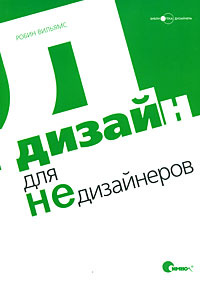 |
Книга «Дизайн для недизайнеров» Робин Вильямс в интернет-магазине OZON.ru |
Больше ничего советовать не буду. Этой книги для начала достаточно. Легко читается, много картинок и пояснений.
Вот что получилось у меня.

Открытка к новому году
Теперь расскажу как я это делала. Урок, предупреждаю, не для нулевичков. Многие моменты объяснены не будут. Читать далее
Задача: нарисовать реалистичный клевер, разобраться со светом и тенью.
Урок не для нулевичков.
Первое что я сделала — это сходила сфотографировала клевер.
И вот он, клевер с 4 листочками, пусть висит на счастье)))

Рисовать будем с другой картинки, где сильнее выражена свет и тень.

Обводим контуры в Иллюстраторе, проводим линией центральную жилку у каждого листика, по этой жилке будем резать листик (по этой жилке листик складывается пополам, поэтому каждая из половинок будет освещена по-своему).

Разрезаем листики на 2 половинки. Теперь будем красить.

Берем инструмент Пипетка, тыкаем в листики клевера, получаем образцы цвета, которые нужно сохранить в палитру с цветом (Образцы). Можно брать каждый цвет по отдельности, а потом нажимать в палитре образцы на создание нового цвета, можно, как показано у меня, нарисовать кружочки, квадратики, которые все окрасить цветом, тогда в палитру образцы мы добавляем сразу группу цветов.

Окрашиваем градиентом листочки. Внимательно смотрим, где темнее цвет, где светлее. Далее рисуем светлые полосочки, которые есть на листьях клевера.

Для полосочек берем кисть. Я взяла ту что стоит по умолчанию. ! Не забудьте отэкспандить кисть, когда все нарисуете.

Так же не забудьте удалить все лишние точки и линии, которые могли образоваться после экспанда кистей .
Теперь для реалистичности можно добавить деталей: прожилки, места соединения листочков, точки и дырочки. Я не стала добавлять много. Ниже показано как добавить центральную жилку и места крепления листиков.


Цветов, использованных ( которые справа), на самом деле больше.
Кисть-Клякса не совсем обычная кисть. 
При рисовании ею не создается векторный путь, а создается сразу готовый векторный объект с заливкой и без обводки, причем заливка будет такого цвета, который задан на палитре инструментов для обводки!
Вы можете задавать кисти до рисования не только цвет «заливки» (обводки), но и прозрачность. Эти параметры можно настроить в палитре Оформление.
Кисть реагирует на нажатие при работе с графическим планшетом.

Контуры будут объединяться в один объект, если находятся рядом (в примере на картинке 2 мазка кистью – один объект).
Редактируем Кисть-Кляксу по точкам контура инструментом Прямое выделение, инструментом Сглаживание, Ластиком и инструментом Деформация.

Параметры кисти-Кляксы.
Сохранять выделенным. При рисовании все объекты объединяются и остаются выделенными. Если стоит эта галочка тогда становиться не активным параметр Объединить выделенные объекты.
Объединить выделенные объекты. При выделенном объекте кисть-Клякса объединяется с ним. Если объекта выделенного нет, то кисть-Клякса объединяется с любым близким объектом.
Отклонение изменяется от 0,5 до 20 пикселов. Чем выше значение, тем более гладкий контур получается у объекта.
Плавность изменяется от 0 до 100%. Чем выше значение, тем более сглаженный контур.
Размер – диаметр кисти.
Угол. Определяет угол поворота кисти. Естественно если отпечаток кисти круглый, то вы ничего не увидите, а вот если вы его сплющите в поле Скругление… Угол поворота можно менять еще в окне Редактора формы кисти.

Скругление показывает округлость кисти (круг, эллипс).
Хочется порекомендовать вам изучить урок Есаулова Ильи по рисованию этим инструментом, который называется Cоздание векторной иллюстрации с помощью планшета Wacom и Adobe Illustrator CS4
В результате урока получается вот такой замечательный слон.

Для человека, связанного с компьютерной графикой, важно уметь работать с цветом. Поэтому вам пригодятся различные инструменты по подбору гармоничных цветовых сочетаний. Многие ресурсы позволяют вам сами сохранять выбранные цветовые сочетания, а также пользоваться цветовыми сочетаниями, которые создали другие люди.
Инструмент по работе с цветом Кулер от компании Adobe.


