ТЕМА: Понимаем логику работы с кривыми Безье в Иллюстраторе (Adobe Illustrator). Учимся рисовать кривыми Безье круг, квадрат, ленту не применяя редактирования (используем только инструмент Перо).
Домашнее задание:
Скачать и просмотреть видео, проделать все то же самое. Сделать 5 квадратиков (кривыми Безье), 5 кружочков (кривыми Безье), 5 галочек (кривыми Безье), 5 ленточек цельных (кривыми Безье) и 1-3 ленты состоящих из нескольких кусочков (на видео всё есть!)
Найти косяк на последней ленте (задание на внимание и понимание как устроен окружающий мир)
Для продвинутых. Найти фотографию или свой рисунок, открыть ее в иллюстраторе и обрисовать ее контур. Залить контур черным цветом. Получиться силуэт. (Открываем фото методом перетаскивания или с помощью меню Файл — Открыть. Что бы фотография случайно не сдвинулась, когда вы ее будете обрисовывать, её можно заблокировать ctrl+2, а затем снять блокировку ctrl+alt+2. Естественнно, фото сначала нужно выделить, а потом блокировать. А при нажатии ctrl+alt+2 автоматически разблокируются все объекты, то есть выделять ничего не нужно.
Силуэт – ограниченное контуром отображение чего-либо.
Ниже пример. Вопрос: что вы видите на картинке?
Простой текст (текст в абзаце, текст в области) – всегда располагается в текстовом фрейме. Рисуем инструментом Текст прямоугольную рамку (фрейм), после этого внутри него можно писать. Или рисуем объект (квадрат, круг…), берем инструмент текст в области и пишем внутри объекта (см видео по работе с текстом в Иллюстраторе).
Художественный текст (текст из точки) – пишется по щелчку мыши.
Текст по кривой (по контуру), сначала рисуется кривая, затем на ней располагается текст. Еще пример текста в области или во фрейме.
Фрейм - это контейнер для текста, который также может быть пустым.
Текст во фрейме предназначен для написания больших объемов текста, когда информация может располагаться не на одной странице. Например, буклеты, брошюры.
Между фреймами существуют связи. Связи эти можно создавать и разрывать. Связи позволяют тексту спокойно перетекать между фреймами, когда меняется размер фрейма или меняется сам текст.
Если текст не влезает в 1 фрейм, для создания нового фрейма, связанного с первым, щелкают инструментом Выделение с нажатым CTRL по красному крестику в квадрате. Меняется курсор мыши. После этого можно "рисовать" второй фрейм.
Для создания связей между двумя готовыми фреймами нужно инструментом Выделение с нажатым CTRL щелкнуть по красному крестику в квадрате на первом фрейме. Измениться курсор. Затем по пустому синему квадратику на втором фрейме, который находиться в левом верхнем углу фрейма.
Для разрыва связей между двумя фреймами производиться та же операция, только наоборот. Смотрите в видео все показано.
Настройки текста. Основные настройки как в Ворде, поэтому не вижу смысла их рассматривать. Более тонкие настроки нужны только тем кто верстает тексты, поэтому тоже смысла рассматривать не вижу ( по ним ниже дана ссылка на классную, подробнейшую статью). Если все таки что-то не понятно напишите в комментариях, тогда распишу подробнее.
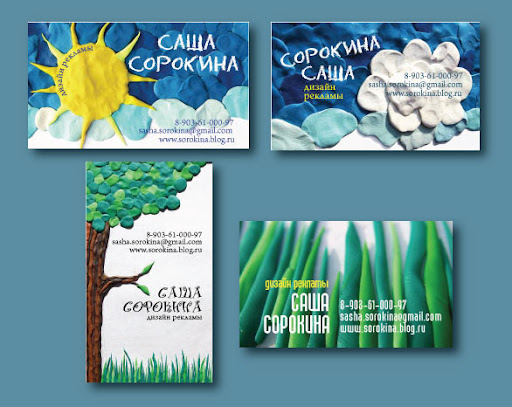
Плюс по 2-5 мм с каждой стороны на обрезку итого 94*54 (100*60) мм (на рисунке красные линии — это направляющие, которые показывают, то что отрежется).
На визитке обычно указывают Фамилию, Имя, Отчество, контактные данные, и вероятно организацию где человек работает.
Рекомендуется использовать 1 шрифт. Выделять главное для лучшей читабельности можно используя, например, более жирное начертание текста.
При создании визитки рекомендуется использовать правила и принципы композиции. Это выделение главного, повторение, выравнивание, равновесие, последовательность, единство, использование пауз (пустых пространств). Очень хорошо про это написано в книге Роберт Уильямс "Дизайн для недизайнеров"
Не забывайте — главные функции визитки — читабельность, узнаваемость и быстрое нахождение нужной визитки в визитнице.
Символы — это объекты, которые можно много раз использовать в документе.
Работаем с Символами через палитру Символ и инструментами на панели инструментов.
Каждый символ связан или с библиотекой символов или с символом на палитре Символ, таким образом, если изменять Родительский символ, то будут изменяться его дочерние символы во всем документе. Плюс уменьшается размер файла, тк по факту мы работаем с 1 объектом, хотя и видим множество .
Палитра Символы.
Дополнительные символы можно брать в Библиотеке символов.
Образец символа – это одиночный символ в рабочей области программы. Символ – это символ в палитре Символы.
Работа с образцами Символов.
С образцами символов работают палитры: Прозрачность, Оформление и Стили графики, меню Эффект.
Для редактирования символов используются специальные инструменты. Для изменения настроек инструмента щелкните по нему 2 раза. Все горячие клавиши прописаны в этих настройках. Читайте внимательно!
Изменение родительского символа:
2 раза щелкаем по нужному символу в палитре символов и редактируем его как обычный объект
для того что бы закончить его редактировать нужно в левом верхнем углу (см рис.) найти зеленую стрелку и щелкнуть по ней.
Для изменения отдельных символов, подготовке к печати или микростокам у символа можно разорвать связь на палитре Символ. Тогда бывший символ будет отображаться в палитре Слои как обычный сгруппированный объект и работать с ним можно будет как с обычным объектом.
Домашнее задание:
придумать и нарисовать композицию, в которой можно использовать символы, например, канцелярские принадлежности и разбросанные кнопки, скрепки или поле с цветами и бабочками…
ТЕМА: Рассматриваем заливки. Виды заливок. Более подробно останавливаемся на выборе цвета, работе с однотонными заливками, создании и редактировании градиентной заливки.
В программе:
подведение итогов недели
пара методик по креативному мышлению
и только для присутствующих на встрече (касте) будет дана ссылка — бонус на урок по созданию узорных бесшовных заливок ( те кто оплатил получат бонус вне зависимости от присутствия на касте)
Палитра Образцы в Иллюстраторе (Adobe Illustrator)
ТЕМА: Введение в компьютерную графику. Растровые и векторные изображения. Цветовые модели. Интерфейс программы Иллюстратор.
Основный команды и горячие клавиши:
Файл/открыть (открыть документ)
Файл/создать (создать новый документ)
Файл/сохранить как
Файл/сохранить
Файл/экспортировать ( сохраняет в растровых форматах, например JPEG). Экспортируются все объекты в документе. Что бы выложить свои работы, подкладывайте белый прямоугольник под свою работу, тогда при экспорте у вас сохранятся белые поля на изображении.
Объект/монтаж — позволяет отправить объект на задний или передний план.
Найти меня в скайпе, ник belopoppa, сказать что с тренинга. Я добавля вас в общий чат, где можно общаться и задавать вопросы мне.
Написать о себе по плану:
а) Имя, возраст
б) Ваш сайт, блог
в) Какие цели хотите на тренинге Вы хотите реализовать, какие задачи выполнить?
г) Почему Вы выбрали именно этот тренинг? Что Вас заинтересовало при выборе тренинга?
д) Какую одну проблему (задачу) хотите решить?
е) Расскажите пару слов о себе, своем бизнесе (работе), чем занимаетесь, как отдыхаете, хобби увлечения и т. д.
ж) Как вы нашли тренинг? (ЖЖ, вконтакте, от знакомых, как-то еще)
Что делать, если вдруг что-то не получается, когда вы работаете в графических программах?
Для начала нужно знать, что в любой программе имеется масса настроек и мы можем поменять что-то в них и забыть об этом, а другой инструмент с этими же настройками уже может не работать или работать не так как мы хотим. Все что ниже — это общие описания, они работают для всех программ и некоторые конкретные примеры.
Поэтому:
Проверяем настройки выбранного инструмента. Для разных программ это могут быть разные настройки, например, прозрачность, режим наложения. Например, для инструмента Заливка в Фотошопе проверяем параметр заливка цветом переднего плана или заливка узором.
Проверяем, какой слой или объект выделен. Некоторые инструменты, например, стирательная резинка в Кореле не работает с невыделенными объектами. В Иллюстраторе, тоже не все инструменты работают с не выделенными объектами. А в Фотошопе, может быть выделен не тот слой, например, вы создаете выделение на пустом слое, а думаете, что работаете со слоем на котором находиться изображение и ничего не получается, то есть опять же выделен не тот слой. А может вы просто заблокировали слой, например, в Иллюстраторе и тем самым запретили редактирование на нем?
В Иллюстраторе проверяем всегда настройки: инструментов ( двойной щелчок на панели инструментов по инструменту), панели свойств инструментов, палитры ( настройки), с которыми работаем.
В Фотошопе нужно проверять помимо палитры Слои, палитру Каналы, цветовой режим, например, не все команды применяются в цветовом режиме CMYK.
Проверяем глубину цвета (битность) картинки.
В Фотошопе так же проверяем, сняли ли вы выделение, прежде чем снова что-то делать.
Когда вы трансформируетеслойв Фотошопе, не забывайте заканчивать трансформацию двумя щелчками мыши или клавишей Enter. Потому что если вы не закончили трансформацию, вы не сможете работать дальше.
В Кореле проверяйте, на каком слое вы работаете. Если вы не знаете что такое Мастер слой (Главный слой) не работайте с ним, а то получаются всякие интересные казусы с работой:))).
В иллюстраторе будет растрироваться изображение после 3д фильтра, если к нему перед командой Разобрать применить прозрачность и режимы наложения.
В иллюстраторе может получаться белая рамка вокруг джипега. Что делать? Скорее всего у вас обтравочная маска. Нужно сделать ее по размеру артборда — раз и два при экспорте выставить галочку экспорт по монтажной области.
Векторная графика — это создание изображений с использованием математических формул.
Например, для описания (рисования) отрезка требуются координаты начала и конца отрезка, для описания круга требуется координаты точки центра и радиус.
Векторные изображения имеют небольшой размер файла (кроме случаев когда в векторной программе описывается фотография). Кривые позволяют делать четкий край у объектов (плакатная графика, логотипы, шрифты, чертежи и т.п.). Объекты можно свободно масштабировать не боясь потери качества изображения. Можно создавать и реалистичные изображения, но это требует некоторых навыков работы с программой и навыков рисования на бумаге (композиция, свет, тень, форма, работа с цветом и т.п.). Объем файла зависит от количества точек использованных в изображении и в меньшей степени от типа заливки (много памяти компьютера занимает заливка PostScript в CorelDAW).
Векторная иллюстрация может состоять из нескольких видов объектов.
1. Графические примитивы
2. Автофигуры (есть в CorelDAW)
3. Кривые Безье (в некоторых программах называются пути)
4. Текстовые объекты
5. Растровые объекты
6. Символьные объекты (символы)
7. Групповые объекты (группы)
8. Комбинированные объекты
9. Трассированные объекты
10. Вспомогательные объекты (маски, направляющие, сетка)
геометрические примититвы
автофигуры
В зависимости о какой программе идет речь – эти объекты будут иметь разные свойства. Например в CorelDAW графические примитивы и автофигуры имеют ограниченное редактирование (то есть не все команды к ним применяются), до тех пор пока их не конвертируют (преобразуют) в кривые. В Adobe Illustrator эти объекты сразу можно редактировать в полной мере. Любой объект состоит из точек (узлов) и сегментов их соединяющих.
Объекты могут иметь свойства:
1. Заливка
2. Обводка (контур)
Графический примитив — это простейший геометрический объект, например, эллипс, прямоугольник, многоугольник и т.п.
Автофигуры– объекты, форма которых задана заранее и отличается от геометрических примитивов, например, спираль, блок схема (CorelDAW), звезда, стрелка (CorelDAW), капля (CorelDAW), смайлик (CorelDAW) и т. п.
Кривая Безье – это линия, которая строится с помощью математических формул, разработанная математиком Пьером Безье (Bézier) 1962 году из компании «Рено» и Полем де Кастелье (de Casteljau) в 1959 году из компании «Ситроен», где кривые применялись для проектирования автомобилей. Подробнее и вдаваясь в математику про кривые Безье можно почитать в Википедии.
Кривые Безье состоят из точек (узлов) и сегментов (линий соединяющие точки). Узлы (точки) имеют направляющие линии, с помощью которых можно редактировать кривые. Точка или узел имеют две координаты x и y, определяющими положение точки в изображении.
Любая кривая имеет начальную точку и конечную точку – это может быть актуально, например, при рисовании стрелок. Точки могут быть угловые и сглаженные (в кореле три вида точек, узлов: угловые и сглаженные, симметричные). Угловые точки находятся в углах кривой (например, ломаная линия), сглаженные точки находятся в местах плавных перегибов. Угловые точки не имеют направляющих, но если преобразовать их в сглаженные точки, то направляющие появится.
Направляющие линии всегда находятся по касательной к сегменту (то есть, ВСЕГДА прилегают к сегменту и если начать двигать направляющую, то сегмент будет передвигаться за ней) http://ru.wikipedia.org/wiki/Касательная_прямая к сегменту – это нужно учитывать при редактировании кривой Безье. Направляющих может быть 2 или 1. Одна направляющая есть только у начальной и конечной точки (узла) кривой.
Кривые можно редактировать за:
1. Точки (узлы)
2. Направляющие
3. Сегменты
Свойства контура (обводки):
1. Толщина
2. Цвет
3. Тип линии (сплошная, двойная, пунктирная)
4. Тип начала и конца линии (свойства закругления концов линий)
Контур может быть замкнутый и не замкнутый. В CorelDAW не замкнутый контур не заливается, то есть он имеет свойство заливки, но мы ее не видим. В Adobe Illustrator все зависит от настроек в программе (по умолчанию заливается).
Типы заливок:
1. Сплошная
2. Градиентная (в Кореле Фонтанная)
3. Узорная, шаблонная
4. Текстурная (CorelDAW)
5. PostScript (ПостСкрипт) заливка, основана на языке программирования ПостСкрипт (CorelDAW)
6. Меш заливка (заливка по сетке)
Операции с объектами:
1. Группировать
2. Комбинировать
3. Производить с ними логические операции (например, соединить 2 объекта в один или из одного объекта «вычесть» другой)
При группировке объекты можно вместе перемещать, трансформировать, масштабировать, задавать всем одинаковый цвет. НО свойства каждого объекта тем не менее остаются индивидуальны. И при разгруппировке объекты снова становятся сами по себе. Группировка, например, применяется если нарисован дом, с окнами, дверями и остальными объектами и вам нужно дом передвинуть или уменьшить, но что бы у каждого объекта (окно, стена) осталась своя заливка и обводка.
При комбинации объектов получается один объект с общими свойствами.
При работе с логическими операциями то же получается один объект формы отличной от начальной (например, вырезали дырку в круге).
Редакторы векторной графики:
1. Коммерческие
Adobe Illustrator
Adobe Freehand
CorelDraw
Xara Xtreme
Adobe Flash
2. Бесплатные
Inkscape
Expression Design
Векторные форматы:
CDR (CorelDraw)
CMX (CorelDraw)
AI (Adobe Illustrator)
EPS (Encapsulated PostScript)
WMF (Метафайлы Windows)
EMF (Метафайлы Windows)
SVG (Scalable Vector Graphics)
XAR (Xara Xtrem)
Где используются программы векторной графики?
Полиграфия (визитки, буклеты, брошюры, конверты бланки и т. д.)
Мультимедиа
Графика и сайты для сети интернет (иконки, кнопки, иллюстрации)
Создание шрифтов
Офисная графика (диаграммы в Adobe Illustrator, схемы)
Создание фотореалистичных изображений
Предпечатная подготовка (работа с цветом и PostScript, PDF)
Наружная реклама
Adobe Illustrator — это стандарт векторной графики, благодаря разработкам специалистов компании Adobe языка PostScript, форматов PDF, EPS широко используемых в печати, веб дизайне, создании шрифтов.
Заметьте, я не утверждаю что CorelDraw или Inkscape хуже или лучше (все имеют свои плюсы и минусы), я говорю что Adobe Illustrator — это стандарт, почему — стандарт, я обосновала выше.
Таким образом векторные изображения имеют свои плюсы и минусы, свои способы редактирования, что и определяет область их применения.
 (задание на внимание и понимание как устроен окружающий мир)
 Найти фотографию или свой рисунок, открыть ее в иллюстраторе и обрисовать ее контур. Залить контур черным цветом. Получиться силуэт. (Открываем фото методом перетаскивания или с помощью меню Файл — Открыть. Что бы фотография случайно не сдвинулась, когда вы ее будете обрисовывать, её можно заблокировать ctrl+2, а затем снять блокировку ctrl+alt+2. Естественнно, фото сначала нужно выделить, а потом блокировать. А при нажатии ctrl+alt+2 автоматически разблокируются все объекты, то есть выделять ничего не нужно.




 Еще пример текста в области или во фрейме.