Микростоковые тренды и техники в акварели.

Сейчас становится популярной на микростоках акварель. И это логично. Многие хотят рисовать не только на компьютере, но и на бумаге. Акварелью можно создать красивые текстуры и другие стоковые рисунки достаточно быстро, если уметь это делать. Я, недавно, просматривала какие акварели нам предлагают микростоки и хочу поделиться этими наблюдениями с вами.

акварель на шаттерстоке Читать далее →

Как убрать в фотошопе белый фон перед трассировкой акварели? Часть 3.

Часть 1.

Часть 2.

Где-то в интернете я прочитала, что перед трассировкой в иллюстраторе народ убирает фон у акварели в photoshop  кисточкой. Просто фон закрашивает и аккуратно обводит по контуру объект. И начала делать так сама. Пока мне не понадобилось почистить акварельную морковь. А у нее ботва и много маленьких листочков. Тут поневоле задумаешься «а как упростить?». И я вспомнила, что вопрос удаления белого фона в фотошопе решается очень просто и быстро, нужно только мозг включать, а не тупо  следовать чужим советам.

акварельный помидор

Подготовка акварели к трассировке в иллюстраторе

Итак, алгоритм удаления белого фона в фотошопе. Читать далее →

Как можно ускориться в Иллюстраторе?

На микростоках есть две основные стратегии рисования иллюстраций. Быстро и много. Мало и качественно. Круты те, кто может эти две стратегии совместить. Стала изучать, что можно делать для убыстрения работы. Ниже подборка ссылок на тему.

Способы ускорения работы в adobe illustrator

  1. Убыстрить сохранение файлов для микростоков action — save jpeg+eps10. По ссылке каст Oleg SkillUp в котором рассказывается и про это. Смотреть про action  примерно с 57 минуты.
  2. Другие action, которые вы можете записать по аналогии. Смотрите каст Романа Волкова, который рассказывает про это.
  3. Интервью с Олесей Едовиной, где можно посмотреть как работает на практике тактика «Быстро, много и качественно»
  4. Статья  Семь способов ускорения работы в Adobe Illustrator
  5. Создание собственного профиля документа в Adobe Illustrator. Один раз сделали, настроили цвета, размеры, символы, размеры и количество артбордов и живем радуемся.
  6. Подборка скриптов и плагинов:
    http://rj-graffix.com/software/plugins.html набор скриптов,
    Autosaviour – автосохранение в Adobe Illustrator для тех кто забывает сохраняться,
    подборка скриптов и инструкция по их установке,
    скрипты для микростокеров,
    Скрипт зеркальное отражение объектов
    Список скриптов с описанием
  7. список будет пополняться.
  8. Семь секретов экономии времени в иллюстраторе  моя старенькая статья.
  9. Ускоряем работу в Адоб Иллюстратор с помощью горячих клавиш (видео) + полезные шорткаты Статья Ольги Захаровой.
  10. owl-lee подсказала, что на все часто используемые действия можно назначить горячие клавиши (хоткеи). Причем в иллюстраторе их можно переназначать. Меню Редактирование/Комбинации клавиш/ Инструменты или Меню программы. Выбираете действие. И справа от него Комбинация клавиш или Символ. Ставите свои. Все комбинации клавиш по умолчанию можно посмотреть по ссылке на официальном сайте адоб. Подробнее о редактировании горячих клавиш в иллюстраторе там же на адоб.

    Комбинации клавиш в adobe illustratore

    Комбинации клавиш в adobe illustratore

Если вы знаете какие-то еще способы ускорить работу — делитесь в комментариях, буду признательна:)

Как я векторизую картинки для микростоков (часть 2).

Часть первая.

Часть третья

мороженое дудлЧтобы трассировать нарисованную графику (дудлы, например) в иллюстраторе, я ее сначала обрабатываю в фотошопе. Читать далее →

Как паттерн с клиппинг маск добавить в палитру образцов цвета?

Когда мы рисуем бесшовный паттерн (текстуру, seamless), то есть несколько вариантов как убрать выступающие элементы:

  1. Обрезать с помощью палитры Обработка контуров (Pathfinder)
  2. Спрятать с помощью Обтравочной маски (clipping mask)
  3. Скриптом Magic Eraser (сама не пользовалась, комментировать не буду)

Я это делаю симлесы  (seamless) с помощью обтравочной маски, потому что это сохраняет возможность ее потом редактировать. Сама дизайнер и не раз чертыхалась когда нельзя было вытащить один элемент. Итак:

Сначала рисуем квадрат такой же по размеру как наш паттерн в маске.

Выравниваем его с нашим паттерном. Так как у меня симлес находится на монтажной области, то квадрат я выравниваю с монтажной областью. Делаю это в палитре Трансформация. Смотрите параметры на картинке, выставляйте такие же.

палитра трансформации в иллюстраторе

Делаем квадрат БЕЗ ЗАЛИВКИ И ОБВОДКИ. Внимание!

Отправляем его в самый низ. Смотрите палитру Слои.

палитра слои иллюстратор

Выделяем ГРУППУ ОБТРАВКИ и КОНТУР НИЖЕ. Можно сгруппировать. Я группирую, что бы покупателям было удобно.

Перетаскиваем то что выделено в палитру Образцы цвета и получаем паттерн.

То что получилось у меня:)

паттерн иллюстратор


Горячие клавиши  для иллюстратор из урока:

  1. ctrl+G группировка выделенных объектов
  2. ctrl+7 создать Обтравочную маску (клиппинг маск)
  3. ctrl+[ отправить объект на 1 подслой ниже (ctrl+] вверх на 1 объект, подслой)
  4. ctrl+shift+[ отправить объект на самый низ (ctrl+shift+] тоже самое, только на самый верх)

Урок рисования Сирин

сирин

Птичку я рисовала к конкурсу в Передвижнике, но не успела по срокам(.

Первоначально  у нас есть эскиз, как его рисовать я рассказывала постом ранее. Читать далее →

Как я векторизую картинки для микростоков (часть 1).

 Часть 2

Часть 3

Я когда хотела оттрейсить свои акварели искала информацию, какие настройки лучше делать, в чем векторить, но нашла очень немного. В основном на форумах. В итоге собрав информацию, попробовав то что мне нравиться самой, решила написать статью для тех кто как и я задался таким же вопросом. Как перевести растр 9 скетч, эскиз, дудл (doodle), акварель и др.) в вектор?

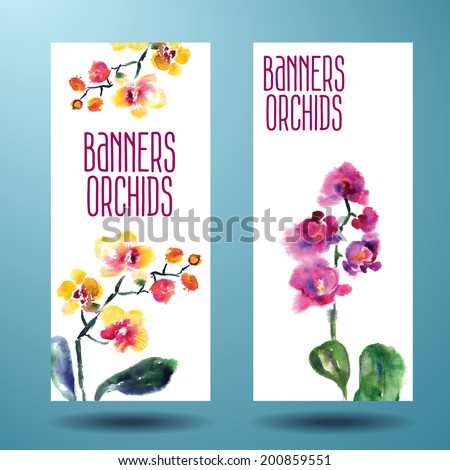
Баннеры с акварельными орхидеями.

Баннеры с акварельными орхидеями.

Я для микростоков сканирую картинки для нескольких целей:

  1. оттрассировать акварель, гуашь, карандаш в вектор (трассировка от слова trace, то есть переведение растровой графики в векторную)
  2. отвекторить черно-белую графику, скетчи, дудлы (doodle)
  3. сделать разные пятна и потертости для фона
  4. сделать сам фон.

Читать далее →